Come funzionano le scorciatoie vocali in LyricWinter
Scopri come le scorciatoie vocali di LyricWinter salvano le assegnazioni dei personaggi, gestiscono gli alias e riutilizzano le anteprime di AI Voice tra più storie.
Pubblicato da
 Codex
CodexLetture correlate
Importare storie da AO3 e FanFiction.net in LyricWinter
Importa storie da AO3 o FanFiction.net in LyricWinter, genera link condivisibili e trasforma fanfiction in audio con voci AI per più personaggi.
Come ascoltare fanfiction (gratis, veloce e con più voci)
Scopri i modi più semplici per ascoltare fanfiction: TTS rapido e gratuito, lettura ad alta voce del browser, podfic della community e l'opzione più immersiva: audio IA con più voci per i personaggi tramite LyricWinter. Configurazione passo passo inclusa.
Come funziona LyricWinter: la tecnologia dietro le storie con voci AI
Un approfondimento su come funziona LyricWinter, dall'analisi della storia alla clonazione vocale AI. Scopri come trasformiamo fanfiction e light novel in esperienze audio immersive.
Le scorciatoie vocali sono la memoria di LyricWinter per assegnare le voci ai personaggi. Una scorciatoia vocale viene abbinata al nome del personaggio che LyricWinter rileva nella tua storia. Quando quel nome ricompare, LyricWinter può riutilizzare automaticamente la voce e il modello vocale salvati per quel personaggio.[1]
Una scorciatoia salva tre elementi: il nome del personaggio, la voce selezionata e il modello vocale selezionato nel menu di generazione. Il modello vocale è il motore di generazione; salvarlo mantiene le generazioni future sullo stesso motore.[4]
Dove si trovano le scorciatoie
La Dashboard include una sezione Scorciatoie vocali per rivedere, copiare, modificare e rimuovere le assegnazioni salvate.[2] È il posto migliore per ripulire il cast salvato fuori da una storia specifica. Quando hai finito, Crea audio ti riporta al flusso di lavoro Genera.
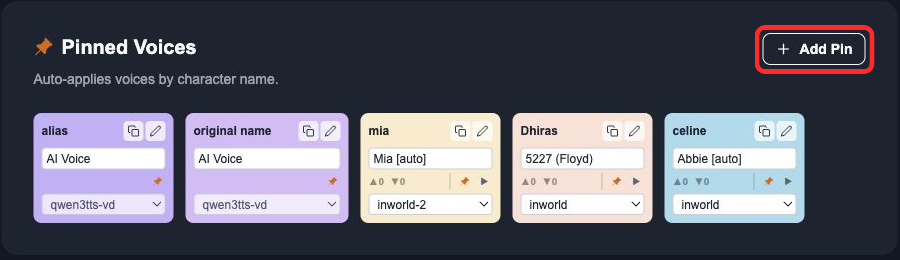
Usa Genera quando stai assegnando le voci a una storia e vuoi salvare l'assegnazione corrente di un personaggio. Usa la Dashboard quando vuoi rivedere, rinominare, copiare o rimuovere assegnazioni salvate fuori da una storia.
Salvare una scorciatoia da Genera
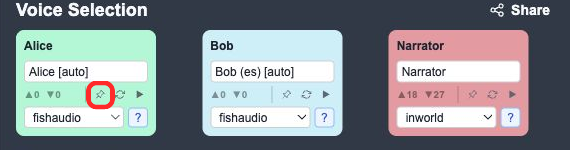
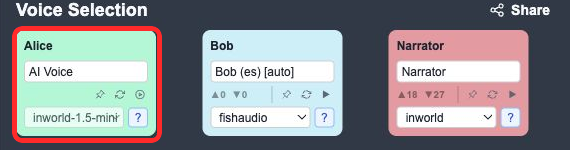
In Genera, ogni scheda personaggio ha un'icona a forma di puntina. La puntina si riferisce all'assegnazione vocale corrente di quel personaggio.
L'icona della puntina vuota salva la voce e il modello vocale correnti. Se quel personaggio ha già un'assegnazione salvata diversa, facendo clic sulla puntina la sostituisci. Una puntina piena indica che la voce e il modello vocale correnti corrispondono alla scorciatoia salvata; facendo clic la rimuovi.
Per AI Voice, LyricWinter potrebbe dover creare l'anteprima dell'AI Voice prima di poter salvare la scorciatoia.
Aggiungere una scorciatoia nella Dashboard
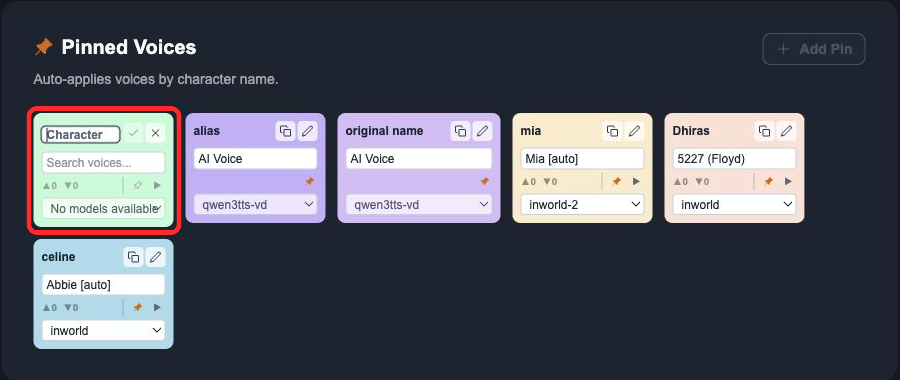
Aggiungi scorciatoia crea una scheda bozza per una voce selezionabile già esistente. Inserisci il nome del personaggio, scegli la voce e il modello vocale, poi salva la scorciatoia. Per AI Voice, inizia prima da Genera; dopo aver salvato la scorciatoia, usa la Dashboard per copiare, rinominare, modificare o rimuovere quell'assegnazione salvata.[3]
Gli alias usano copie
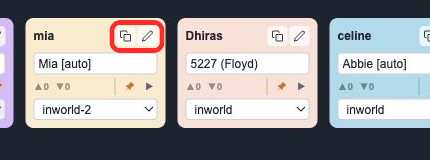
Usa una scorciatoia per ogni nome di personaggio rilevato, perché l'abbinamento si basa sul nome che LyricWinter trova nella storia. Se Maya e Maya Chen devono usare la stessa voce, fai clic su Crea copia, poi modifica il nome della scheda copiata. La copia mantiene la stessa voce e lo stesso modello vocale, dando al nome alternativo una corrispondenza propria senza distinguere maiuscole e minuscole.
AI Voice richiede un'anteprima
AI Voice crea una voce privata salvata a partire dai dialoghi della storia, poi seleziona quella voce salvata per il personaggio.
Ecco perché LyricWinter non può creare da zero una scorciatoia AI Voice nella Dashboard. In Genera, crea prima l'anteprima di AI Voice oppure fai clic sulla puntina mentre AI Voice è selezionata. LyricWinter crea la voce privata, la seleziona per il personaggio e poi la scorciatoia salva quella voce generata per riutilizzarla in futuro.
La regola semplice
Salva scorciatoie per i nomi rilevati che le tue storie usano. Copia le scorciatoie per i nomi alternativi. Usa prima Genera per le nuove AI Voice. Usa la Dashboard quando vuoi ripulire il cast salvato senza lavorare dentro una storia specifica.
FAQ sulle scorciatoie vocali
What does a pinned voice save?
A pinned voice saves the character name, selected voice, and voice model selected in the generation dropdown. LyricWinter matches the saved character name case-insensitively when it appears again.
Do aliases share one pin?
No. Use one pin per detected character name. If LyricWinter sometimes detects Maya and sometimes Maya Chen, create a copy of the original pin and rename the copy to the alternate name.
Can I create an AI Voice pin from Dashboard?
Not from scratch. Dashboard Add Pin uses voices that already exist. Create an AI Voice preview on Generate first, then pin or reuse the generated private voice.
Does AI Voice save a reusable voice?
Yes. AI Voice creates a private saved voice from the character's dialogue. Once that voice exists, pinning stores it so future stories and copied aliases can reuse the same generated voice.

