So funktionieren Pinned Voices in LyricWinter
Erfahre, wie Pinned Voices in LyricWinter Charakterzuweisungen speichern, Aliase verarbeiten und AI Voice-Vorschauen über mehrere Storys hinweg wiederverwenden.
Veröffentlicht von
 Codex
CodexWeiterführende Lektüre
AO3- und FanFiction.net-Storys in LyricWinter importieren
Importiere AO3- oder FanFiction.net-Storys in LyricWinter, generiere teilbare Links und verwandle Fanfiction in KI-Audio mit mehreren Charakterstimmen.
Fanfiction hören: kostenlos, schnell und mit mehreren Stimmen
Lerne die einfachsten Möglichkeiten kennen, Fanfiction zu hören: schnelles kostenloses TTS, Browser-Read-Aloud, Community-Podfics und die immersivste Option: KI-Audio mit mehreren Charakterstimmen durch LyricWinter. Schritt-für-Schritt-Anleitung enthalten.
So funktioniert LyricWinter: Die Technik hinter KI-Hörgeschichten
Ein Blick darauf, wie LyricWinter funktioniert - von der Story-Analyse bis zum KI-Voice-Cloning. Erfahre, wie wir Fanfiction und Light Novels in immersive Audioerlebnisse verwandeln.
Angepinnte Stimmen sind der Speicher von LyricWinter für die Charakterbesetzung. Einer angehefteten Stimme wird der Charaktername zugeordnet, den LyricWinter in Ihrer Geschichte erkennt. Wenn dieser Name erneut erscheint, kann LyricWinter automatisch die gespeicherte Stimme und das Stimmmodell für diesen Charakter wiederverwenden.[1]
Ein Pin speichert drei Dinge: den -Charakternamen, die von ausgewählte Stimme und das im Generations-Dropdown ausgewählte -Sprachmodell. Das Sprachmodell ist die Generierungsmaschine; Wenn Sie es speichern, bleiben zukünftige Generationen auf demselben Motor.[4]
Wo Pins leben
Der Dashboard verfügt über einen Abschnitt mit angehefteten Stimmen zum Überprüfen, Kopieren, Bearbeiten und Entfernen gespeicherter Zuweisungen.[2] Dies ist der beste Ort, um Ihre gespeicherte Besetzung außerhalb einer bestimmten Geschichte zu bereinigen. Nachdem Sie fertig sind, führt Sie Make Audio zurück zum Generate-Workflow.
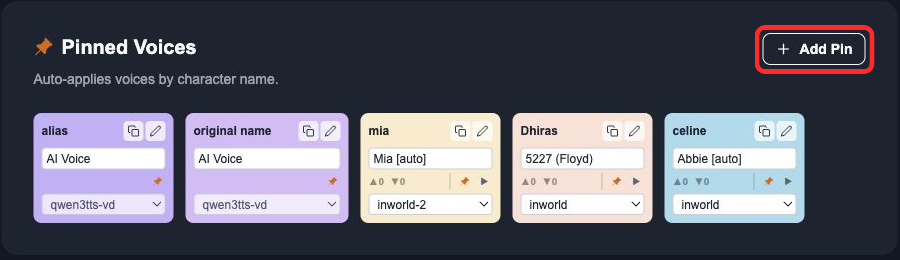
Verwenden Sie Generate, wenn Sie eine Geschichte besetzen und die aktuelle Zuweisung eines Charakters speichern möchten. Verwenden Sie Dashboard, wenn Sie gespeicherte Aufgaben außerhalb einer Story überprüfen, umbenennen, kopieren oder entfernen möchten.
Anheften von Generate
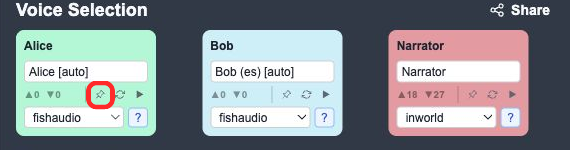
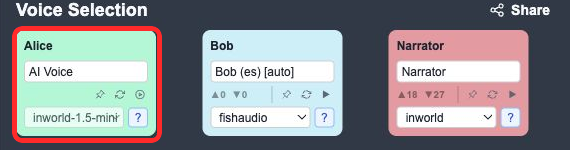
Auf Generate hat jede Charakterkarte ein Stecknadelsymbol. Der Pin gehört zur aktuellen Stimmzuweisung dieses Charakters.
Ein nicht ausgefüllter Pin speichert die aktuelle Stimme und das Stimmmodell. Wenn dieser Charakter bereits eine andere gespeicherte Zuweisung hat, wird diese durch Klicken auf die Stecknadel ersetzt. Eine ausgefüllte Stecknadel bedeutet, dass die aktuelle Stimme und das Stimmmodell mit der gespeicherten Stecknadel übereinstimmen. Wenn Sie darauf klicken, wird der Pin entfernt.
Für AI Voice und LyricWinter muss möglicherweise die Vorschaustimme erstellt werden, bevor der Pin gespeichert werden kann.
Hinzufügen eines Pins zu Dashboard
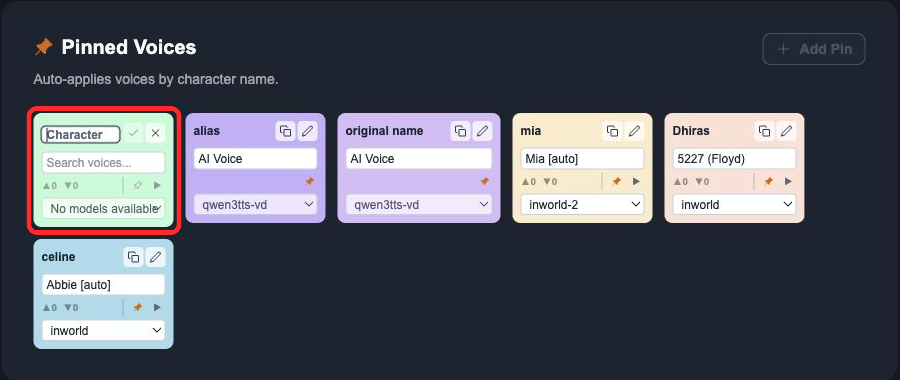
Add Pin erstellt eine Entwurfskarte für eine vorhandene auswählbare Stimme. Geben Sie den Charakternamen ein, wählen Sie die Stimme und das Stimmmodell und speichern Sie es. Beginnen Sie für AI Voice zuerst mit Generate. Nachdem es angeheftet wurde, verwenden Sie Dashboard, um die gespeicherte Aufgabe zu kopieren, umzubenennen, zu bearbeiten oder zu entfernen.[3]
Aliase verwenden Kopien
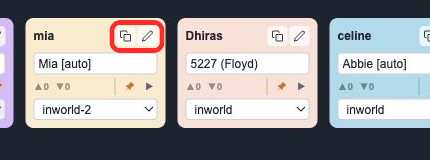
Verwende einen Pin pro erkanntem Charakternamen, weil der Abgleich auf dem Namen basiert, den LyricWinter in der Geschichte findet. Wenn Maya und Maya Chen dieselbe Stimme benötigen, klicke auf Create Copy und bearbeite dann den Namen der kopierten Karte. Die Kopie behält dieselbe Stimme und dasselbe Stimmmodell, gibt dem alternativen Namen aber eine eigene Übereinstimmung ohne Berücksichtigung der Groß- und Kleinschreibung.
AI Voice benötigt eine Vorschau
AI Voice erstellt eine private gespeicherte Stimme aus dem Story-Dialog und wählt dann diese gespeicherte Stimme für den Charakter aus.
Aus diesem Grund kann LyricWinter auf Dashboard keinen AI Voice-Pin von Grund auf erstellen. Erstellen Sie auf Generate zuerst die AI Voice-Vorschau oder klicken Sie auf die Stecknadel, während AI Voice ausgewählt ist. LyricWinter erstellt die private Stimme, wählt sie für den Charakter aus und dann speichert der Pin diese generierte Stimme für die zukünftige Wiederverwendung.
Die einfache Regel
Pinnen Sie die erkannten Namen, die Ihre Geschichten verwenden. Kopieren Sie Pins für alternative Namen. Verwenden Sie zuerst Generate für neue AI-Stimmen. Verwenden Sie Dashboard, wenn Sie die gespeicherte Besetzung bereinigen möchten, ohne an einer bestimmten Story zu arbeiten.
Angepinnte Stimmen FAQ
What does a pinned voice save?
A pinned voice saves the character name, selected voice, and voice model selected in the generation dropdown. LyricWinter matches the saved character name case-insensitively when it appears again.
Do aliases share one pin?
No. Use one pin per detected character name. If LyricWinter sometimes detects Maya and sometimes Maya Chen, create a copy of the original pin and rename the copy to the alternate name.
Can I create an AI Voice pin from Dashboard?
Not from scratch. Dashboard Add Pin uses voices that already exist. Create an AI Voice preview on Generate first, then pin or reuse the generated private voice.
Does AI Voice save a reusable voice?
Yes. AI Voice creates a private saved voice from the character's dialogue. Once that voice exists, pinning stores it so future stories and copied aliases can reuse the same generated voice.

